
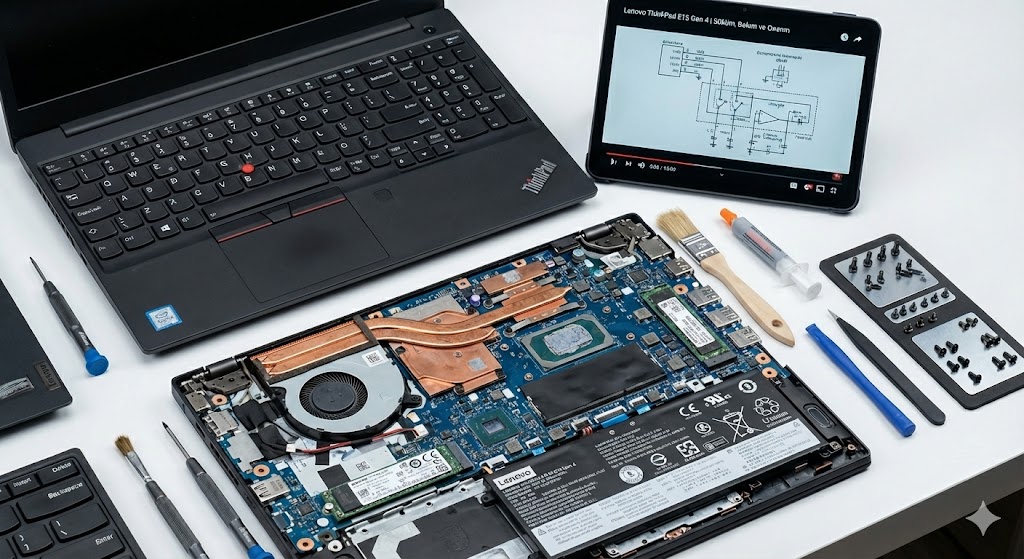
Lenovo ThinkPad E15 Gen 4 – Klavye Değişimi ve Bakım
Lenovo ThinkPad E15 Gen 4 Üst Kasa ve Klavye Değişimi | Termal Macun ve Fan Bakım Rehberi
Lenovo ThinkPad E15 Gen 4 kullanıcılarının en sık karşılaştığı sorunlardan biri olan aşırı ısınma problemini çözüyor ve fiziksel hasar görmüş kasayı yeniliyoruz. Bu rehberde; klavye değişimi, üst kasa (top case) montajı ve termal macun yenileme işlemlerini adım adım bulabilirsiniz.
Eğer ThinkPad E15 Gen 4 cihazınızın klavyesi çalışmıyorsa, klavyeye sıvı girdiyse veya tuşları eksik/hasarlıysa, kasasında çatlaklar varsa veya fan sesinin artmasıyla birlikte ısınma sorunları yaşıyorsanız termal macun değişimi, fan temizliği, üst kasa (top case) değişimini öğreneceksiniz.
Neden Üst Kasa (Top Case) Değişimi Yapıyoruz?
Dizüstü bilgisayarlarda genellikle sadece klavye değişimi yapılabilirken, bazı modellerde veya hasarın boyutuna göre klavyenin üst kasa (Top Case) ile birlikte değişimi gerekebilir. Bu işlem cihazınızı sadece onarmaz, kozmetik olarak sıfır bir görünüme kavuşturur.
Videomuzda gerçekleştirdiğimiz işlemler şunları kapsar:
- Kozmetik Yenileme: Çizilen veya çatlayan kasanın orijinal parça ile değişimi.
- Klavye Onarımı: Tuş basmama veya sıvı teması gibi sorunların, kasanın tümleşik değişimiyle giderilmesi.
- Performans Artışı: Söküm sırasında yapılan detaylı fan temizliği.
Lenovo ThinkPad E15 Gen 4 Söküm ve Montaj Adımları
Videolu rehberimizde, cihazın en küçük vidasından anakartına kadar tüm söküm (disassembly) sürecini görebilirsiniz. İşlem sırası şu şekildedir:
1. Güvenli Söküm ve Arka Kapak Açılışı
Cihaza zarar vermeden arka kapağın nasıl açılacağını ve batarya bağlantısının nasıl güvenle kesileceğini gösteriyoruz.
2. Anakart ve Bileşenlerin Transferi
Üst kasa (klavye bloğu) tamamen değişeceği için; anakart, hoparlörler, Wi-Fi kartı ve soğutucu blok gibi tüm parçaları eski kasadan söküp, yeni kasaya titizlikle aktarıyoruz. Bu, işlemin en dikkat gerektiren kısmıdır.
3. Termal Macun Yenileme ve Fan Temizliği
İşlemci (CPU) üzerindeki kurumuş termal macunu temizleyip, yüksek ısı iletkenliğine sahip yeni macun uyguluyoruz. Ayrıca fan ızgaralarında biriken tozları temizleyerek hava akışını maksimum seviyeye çıkarıyoruz.
4. Son Kontroller ve Montaj
Tüm parçaların yeni kasaya montajı tamamlandıktan sonra cihazı kapatıyor ve test aşamasına geçiyoruz.
Bu Videoyu Neden İzlemelisiniz?
- Adım Adım Rehber: Teknik servis kalitesinde bir onarımın nasıl yapıldığını öğrenin.
- Isınma Sorunu Çözümü: Bilgisayarınızın neden ısındığını ve termal macun bakımını nasıl yapacağınızı öğrenin.
- Klavye (Top Case) Değişimi: ThinkPad E15 Gen 4’ün üst kasa yani top case değişiminin nasıl yapıldığını görün.
Siz de bilgisayarınızın ömrünü uzatmak ve performansını artırmak istiyorsanız aşağıdaki videomuzu izleyerek işlemleri takip edebilirsiniz.
(Eğer bu işlemi kendiniz yapacaksanız, vidaları söküm sırasına göre gruplandırmayı, her şeyden önce pili sökmeyi ve statik elektriğe dikkat etmeyi unutmayın.)
Sorularınız, görüşleriniz veya destek talepleriniz için yorumlar kısmından bize ulaşabilirsiniz!